
FANZA URLの取得方法|作品リンクのコピーとアフィリエイトURLの作り方
FANZA作品URLは、作品の詳細ページを開き、PC・スマホのブラウザのアドレス欄からコピーできます。通常URLは作品を共有するためのリンク、アフィリエイトURLは掲載先に対応した本人のDMMアフィリエイトIDを使う成果計測用のリンクです。AfiXのFreeでは、FANZA作品URLを無料でアフィリエイトURLへ変換できます。
この記事では「作品URLをコピーしたい」「報酬計測用のURLを作りたい」の2つを分けて説明します。申請前の方はFANZAアフィリエイトをXで始める方法|申請・素材確認・最初の投稿から確認できます。
- 作品のリンクを共有したい → 作品URLをコピーする
- アフィリエイト用のリンクを作りたい → 準備するものを確認し、URLを変換する
- コピー・変換がうまくいかない → 確認点と対処
自分のIDでFANZA URLを無料変換する
本人のDMMアフィリエイトIDが必要です。カード・X API設定は不要。短縮URLの発行は含みません。
通常の作品URLとアフィリエイトURLの違い
| 目的 | 使うリンク |
|---|---|
| 作品ページを共有する | ブラウザで開いた作品ページのURL |
| アフィリエイトとして紹介する | 自分のアフィリエイトIDに対応したリンク |
| 投稿時に転送リンクを使う | AfiXの対応する投稿処理で使う短縮URL設定 |
作品名やURLの見た目だけで、アフィリエイト情報が正しいとは判断できません。通常URLのコピーと成果計測用リンクの発行は別の作業です。
FANZA作品URLをコピーする
- 紹介したい作品の詳細ページをブラウザで開く
- 作品名を確認し、アドレス欄を選択する
- URL全体をコピーする
- 別のタブに貼り付け、同じ作品が開くか確認する
検索結果一覧やランキング一覧ではなく、1作品の詳細ページを使います。スマートフォンでもブラウザのアドレス欄からコピーできます。リンク中の文字を手作業で削らず、そのまま扱ってください。
スマートフォンでコピーする場合
SafariやChromeなどのブラウザで作品詳細ページを開き、画面上部または下部のアドレス欄を押します。URLが選択されたら「コピー」を選びます。文字の一部だけが選ばれている場合は「すべて選択」してからコピーしてください。アドレス欄の位置やメニュー名は、端末・ブラウザによって異なります。
別のタブのアドレス欄に貼り付けて開き、元と同じ作品名が表示されるか確認します。アプリ内の画面でURLを選べないときは、共有メニューなどからブラウザで開いて操作してください。
PCでコピーする場合
作品詳細ページを開いてアドレス欄をクリックし、URL全体をコピーします。アドレス欄に移るショートカットはWindowsではCtrl+L、MacではCommand+Lです。リンク先を別タブで確認するところまで行うと、検索一覧のURLとの取り違えを防げます。
アフィリエイトURLを取得するための準備
DMMアフィリエイトの管理画面で、掲載先の登録状況と使用するアフィリエイトIDを確認します。まだ申請していない場合は、先に媒体の申請を進めてください。
DMM公式はXのアカウント名とURLを使った申請を案内しています。Xへの掲載についての公式案内を確認し、申請の詳しい流れはXアカウントの審査準備を参照してください。
公式管理画面から作成する場合は、対象作品の広告素材から掲載先に対応するリンクを取得します。画面の名称が変わることがあるため、管理画面の案内を確認してください。
DMMアフィリエイトIDはどこで確認する?
DMM公式のアフィリエイトIDの確認方法では、「登録情報」ページ内の「サイト情報」で確認すると案内されています。AfiXへ登録する前に、次の順で準備できます。
- DMMアフィリエイトへログインし、「登録情報」ページを開く
- 「サイト情報」で、リンクを掲載するXアカウントなど、使用する掲載先を確認する
- その掲載先に対応するリンク用のアフィリエイトIDを確認し、AfiXの「DMM アフィリエイトID」欄へ入力するために控える
掲載先の申請がまだの場合は、先にXアカウントの申請手順を確認してください。IDを用意できた方は、次の無料URL変換の手順へ進めます。
リンク用ID・基本ID・API IDの違い
| 種類 | 用途 | Free設定への入力 |
|---|---|---|
| リンク用ID | 広告リンクに付ける、掲載先に対応したID | 本人の掲載先に対応する値を入力します |
| 基本ID | リンク用IDの元になる文字列 | 基本部分だけでなく、管理画面に表示されたリンク用IDを確認します |
| DMM API ID | DMM Webサービスの利用登録で発行されるID | この欄に入力するIDとは異なります |
| Xのユーザー名 | Xアカウントを識別する名前 | この欄には入力しません |
DMM公式のID説明では、基本ID「aaa」に対してリンク用ID「aaa-001」という例が示されています。これは説明用の例です。末尾の番号を自分で推測して付け足さず、管理画面に表示された本人のリンク用IDを使ってください。API IDは別の利用登録で発行されるものです。
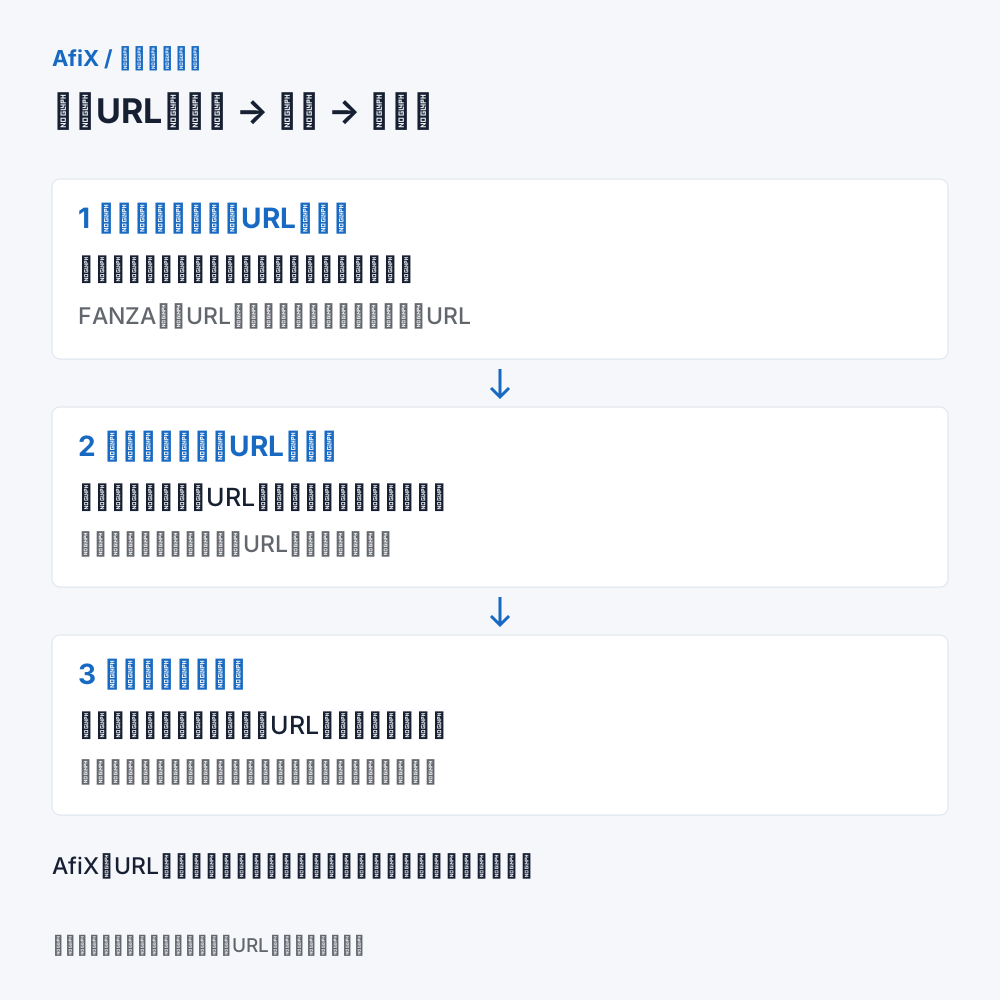
AfiXで無料のアフィリエイトURL変換を使う
初回のURL変換設定を開く / 設定済みの方はURL変換へ
- AfiXに登録・ログインする
- 設定画面で設定名とDMMアフィリエイトIDを保存する
- URL変換画面で「使用するアフィリエイト設定」を選ぶ
- コピーしたURLを「FANZA作品URL」に貼り付ける
- 「アフィリエイトURLを作成する」を押す
- 「変換結果」の「作成したアフィリエイトURL」を確認し、「コピー」を押す
- 貼り付けたリンクを開き、紹介する作品と一致しているか確認する
変換できない・違うリンクになるときの確認点
例えば、作品AのURLを貼り付けた場合は、作成されたリンクを開いて作品Aが表示されるか確認します。過去に作った作品Bのリンクが残っていたら、今回の変換に成功したとは判断しないでください。
- 入力URL:FANZAの作品詳細ページか。検索一覧、MGSのURLなどを入力していないか
- 使用する設定:目的の掲載先に対応するアフィリエイトIDを保存した設定か
- 詳細設定:サービス・フロアを変更していたら、対象作品と一致しているか
- 変換結果:エラーが出た場合、以前の変換結果を今回の結果と取り違えていないか
URLを開いて作品に到達できることと、報酬が計上されることは別です。成果はDMM側の条件と管理画面で確認してください。作品によって検索・変換できない場合もあります。
「コピー」を押しても貼り付けられない場合
コピー成功の通知が出たかを確認します。失敗した場合は「作成したアフィリエイトURL」の欄を選択し、URL全体を手動でコピーしてください。貼り付け先で、途中までのURLになっていないかも確認します。
よくある疑問
- 作品URLをコピーするだけでアフィリエイトになりますか?
- 通常の作品ページURLをコピーするだけでは、自分のアフィリエイトIDに対応するリンクを作ったことにはなりません。掲載先に対応したIDで専用のリンクを取得してください。
- AfiXでURLを変換すると、Xに投稿されますか?
- URL変換だけでは投稿されません。変換結果をコピーし、手動で投稿文に貼り付けて使えます。AfiXからの投稿・予約は別の機能です。
- リンクが開けば、報酬も確認できたことになりますか?
- 作品ページが開くことと成果の計上は別です。使用するアフィリエイトIDと掲載先を確認し、成果はDMMの管理画面で確認します。
リンクを作ったあとにすること
Xの投稿欄にリンクを貼り、作品の説明とリンク先が一致しているか確認します。画像や動画を添える場合は、掲載可能な素材か確認してください。
- 初めて投稿する → FANZAアフィリエイトをXで始める方法|申請・素材確認・最初の投稿
- 短縮設定を確認する → FANZAの短縮URL設定|無料URL変換との違いと使い方
- 日時を決めて投稿する → 予約投稿の使い方