
AfiXの予約投稿の使い方|4つの予約方法と選び方
AfiXの投稿予約は、作品を自分で決めるか、自動で選ぶかによって使い分けられます。この記事では、投稿予約画面にある4つの方法と、登録後に確認したいポイントを紹介します。
4つの予約方法の選び方
まずは「紹介したい作品が決まっているか」を考えてみてください。決まっていれば作品指定、候補を事前に確認したければおまかせ、投稿日に合わせて選びたければランキングや新作監視が候補になります。
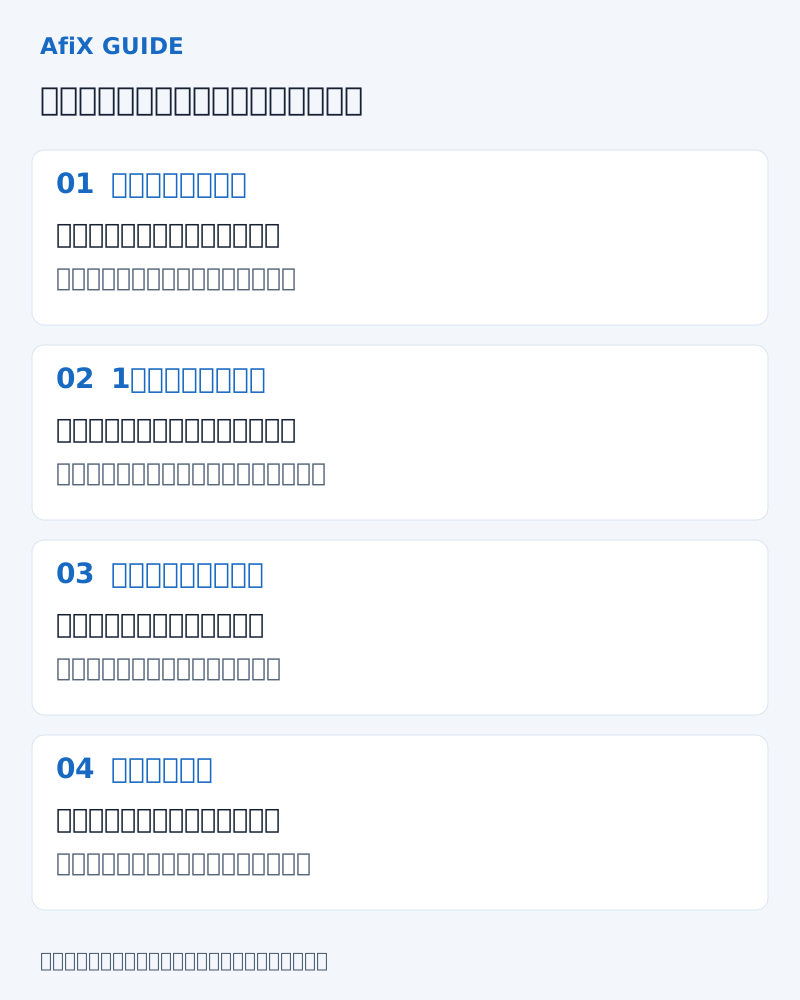
| 予約方法 | 作品の決まり方 | 向いている使い方 |
|---|---|---|
| 作品を選んで予約 | 登録前に自分で選ぶ | 決まった作品を紹介する |
| 1週間おまかせ予約 | 通常は候補を先に選ぶ | 事前に予定を確認・調整する |
| 当日ランキング予約 | 指定の選定時刻に選ぶ | 投稿日の人気作品を使う |
| 新作監視予約 | 実行時に発売日順で探す | 特定の女優の作品を追う |
1. 作品を選んで予約
紹介する作品と投稿文を自分で決めたい場合に使います。キーワードや女優名で検索し、作品を選んで投稿内容と日時を設定します。
- 「作品を選んで予約」を選ぶ
- 投稿設定・サイト・検索条件を確認して「作品を検索」を押す
- 作品を選び、使う素材と投稿文を確認する
- 投稿日時と必要なリプライを設定し、「この内容で投稿を予約」を押す
サービス・フロアなどは必要に応じて詳細検索で指定します。分類に迷った場合はサービス・フロアの解説も参考にしてください。
2. 1週間おまかせ予約
検索条件に合う作品を先に用意し、投稿前に確認・変更する方式です。標準では「7日分を先に選ぶ」が選ばれています。予約一覧で作品や投稿文を確認できるので、候補を見てから調整したい場合に使えます。
「作品の選び方・除外条件を変更する」を開くと、投稿済み作品の除外期間や、サンプル動画がある作品を優先する設定を確認できます。対象作品が少ない場合など、必ず7件すべてが用意されるとは限らないため、登録後の準備状況を確認してください。
3. 当日ランキング予約
指定した対象のランキングから、投稿する作品を選びます。あらかじめ作品を固定せず、投稿日の人気作品を使いたい場合の予約方法です。
- 未投稿の最上位作品:投稿済みの作品を避け、上位の候補から選びます。
- 必ずランキング1位:1位の作品を選ぶため、同じ作品が続く可能性があります。
選定タイミングは「投稿3時間前」「投稿1時間前」「投稿直前」から選べます。選定前は予約一覧に「作品選定待ち」と表示され、決定後に作品カードへ切り替わります。
「作品選定待ち」は、まだ作品を決める時刻になっていない状態です。事前確認の時間を取りたい場合は、投稿直前以外を選び、選定後に予約一覧を確認してください。
4. 新作監視予約
「女優で絞り込み」で監視したい女優を1名選び、対象と投稿スケジュールを設定します。実行時に作品を発売日順で調べ、この監視予約で未投稿の作品を選びます。候補がなければ投稿しません。
複数の女優を1つの予約にまとめる設定や、新作の通知機能としては案内していません。対象の女優と作品の範囲を確認して使ってください。
予約を登録する手順
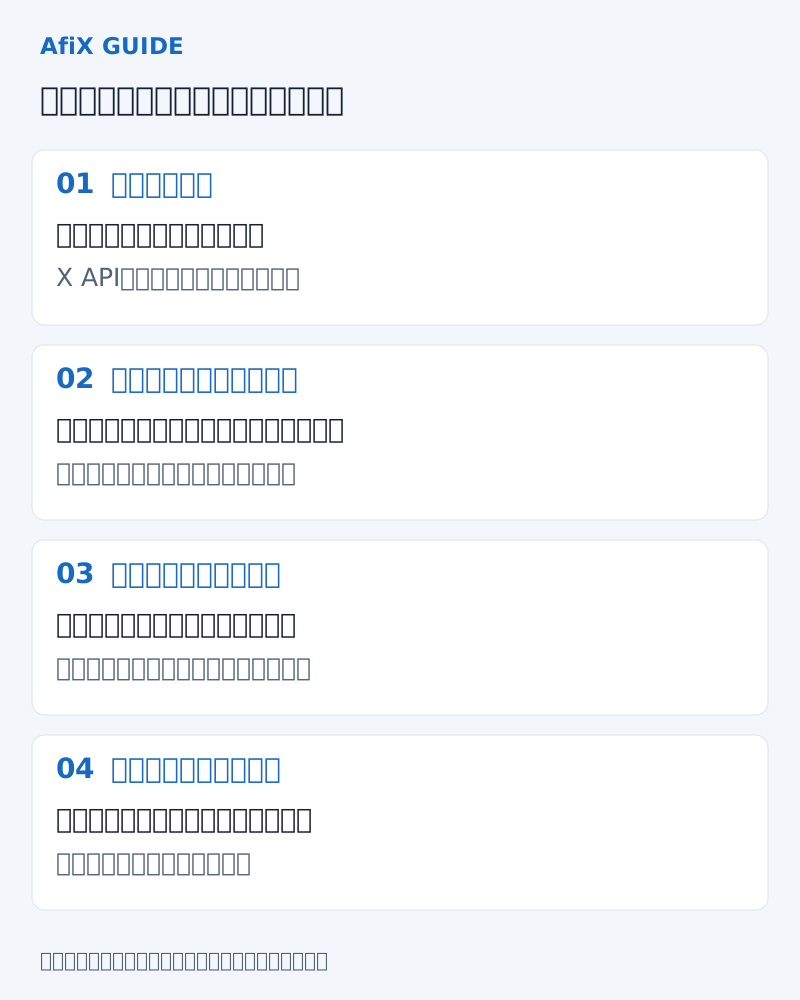
- 投稿予約画面を開き、予約方法を選ぶ
- 投稿設定とサイトを確認し、作品や検索条件を指定する
- 投稿文・リプライ・投稿時刻を設定する。自動選定の方式では繰り返し条件も確認する
- 内容を確認して登録する
- 「予約を管理」で、日時・準備状況・稼働状態を確認する
初めて使う場合は、まず作品を選んで1件予約すると、作成から管理までの流れを確認できます。
予約後の確認とリプライ設定
登録後は「予約を管理」を開きます。おまかせ・ランキング予約では、次回の投稿と残りの予定を確認できます。作品が決まっている予定では、投稿文の編集や作品の変更を行えます。
繰り返し予約を止めたい場合は「停止する」を使い、内容を変える場合は「設定を編集」を開きます。変更後は予定をもう一度確認してください。
リプライは全体と個別の両方を確認する
親予約の「リプライを投稿する」がOFFなら、配下の投稿もリプライを送りません。親がONでも、個別の投稿をOFFにすれば、その投稿だけリプライを送りません。個別の設定は保持されるため、親をONに戻したときも各予定を確認してください。
リプライをONにすると、おまかせにするか手入力するかを選べます。作品を選んで予約する画面では、必要に応じてリプライを追加して内容を確認します。
よくある質問
7日分を用意すれば、必ず7件投稿されますか?
必ずではありません。候補作品の数や条件、停止状態、投稿処理の結果などによって変わります。予約一覧の準備状況と投稿結果を確認してください。
ランキング予約の作品がまだ表示されません。
選定時刻より前は「作品選定待ち」になります。設定した選定タイミングを確認し、選定後にもう一度予約一覧を開いてください。
毎回同じ作品を投稿したくない場合は?
おまかせ予約の除外条件や、ランキング予約の「未投稿の最上位作品」を確認してください。方式によって履歴の扱いが異なるため、すべての投稿経路を通じた重複防止を保証するものではありません。
投稿予約を開く