
AfiXの投稿カレンダーの使い方|予約と投稿履歴をまとめて確認
投稿前後の確認を一つの画面で
予約をいくつか登録すると、「明日は何を投稿する予定か」「同じ時間に予定が重なっていないか」「昨日の投稿はどうなったか」を確認したくなります。AfiXの投稿カレンダーでは、ログイン中の自分の投稿設定を横断して、予約と保存されている投稿履歴を日時順に確認できます。
予約を作る画面と、全体の予定を見る画面を使い分けると、登録した内容を後から見直しやすくなります。予定の件数を確認し、作品や設定名を開いてから、必要な変更を予約管理画面で行う流れです。
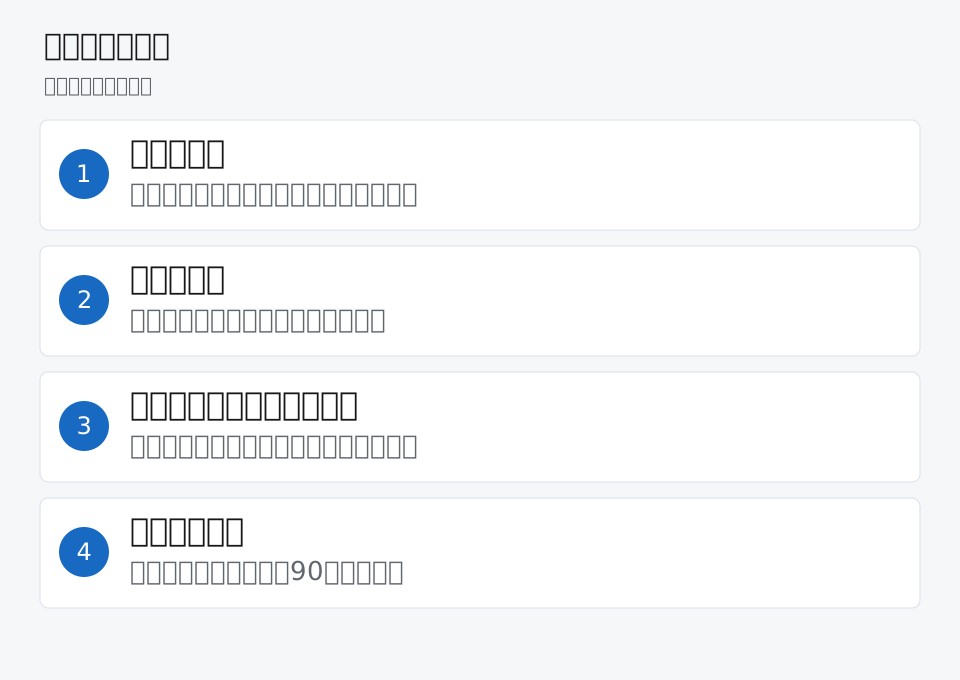
カレンダーを開いて予定を確認する
- AfiXにログインし、メニューの「投稿カレンダー」を開きます。
- 表示を「週」「日」「月」「一覧」から選びます。
- 停止した予定も見たい場合は「停止中も表示」を選びます。
- 日付や予定の枠を押し、開いた詳細で作品・投稿設定・時刻・状態を確認します。
- 最新の状態を取り込みたいときは「更新」を押します。
週・日表示は縦方向が時刻、横方向が日付です。左右に移動して前後の日付を確認でき、「今日」で現在の日付へ戻れます。近い時刻に複数件ある場合はまとまった表示になるため、枠を開いて個別の内容を見てください。
見たい範囲に合わせて表示を選ぶ
| 表示 | 使う場面 |
|---|---|
| 週 | 数日分の時刻や予定の偏りを見たいとき |
| 日 | その日の予定と履歴を時間軸で詳しく見たいとき |
| 月 | 日付ごとの予定を広い範囲で見たいとき |
| 一覧 | 日時順に予定を読み、期間を絞って確認したいとき |
一覧の期間には「今日」「今日から7日間」「今日から30日間」「過去も含めてすべて」があります。「すべて」を選んでも、投稿履歴の保存範囲が90日より長くなるわけではありません。
予定・履歴・未生成の設定を区別する
予約の枠は、これから実行する予定です。投稿履歴の「投稿成功」「投稿失敗」「一部投稿済み」などは、保存された処理結果です。成功の履歴があっても、X上の現在の掲載状態まで保証する表示ではありません。結果を詳しく調べるときは投稿ログやX上の投稿を確認します。
自動予約では、繰り返し設定は存在していても、次の作品や日時がまだ生成されていない場合があります。未生成や時刻未設定の項目は、確定した予定とは分けて確認してください。カレンダーに日付が見えるだけで、その日に予約が新しく作られることはありません。
「投稿履歴は取得できていません」と表示された場合、予約だけが見えている可能性があります。「更新」で再取得し、空欄を「投稿がなかった」と決めつけないようにします。
変更・停止・削除を行う前に
投稿文・日時の編集、繰り返し設定の停止や削除は、詳細から各サイトの予約管理画面へ進んで行います。予約の作成方法は4つの予約方法のガイドで確認できます。
カレンダーから個別の予定を削除する場合は、確認画面の対象を読み直してから決定してください。実行まで5分以内の予定や投稿処理中の予約は、ここから削除できません。