
FANZA・MGSの検索条件を保存する方法|名前を付けて再利用
いつも同じ条件を入れている方へ
お気に入りの女優、よく使うキーワード、新着順など、毎回入力している検索条件はありませんか。AfiXでは条件に名前を付けて保存し、次回の作品探しで呼び出せます。
例えば「お気に入り女優・新着順」と「週末に見る候補」のように目的ごとの名前を付けると、入力し直す項目を減らせます。保存されるのは検索の条件で、検索結果の作品一覧や投稿内容そのものではありません。
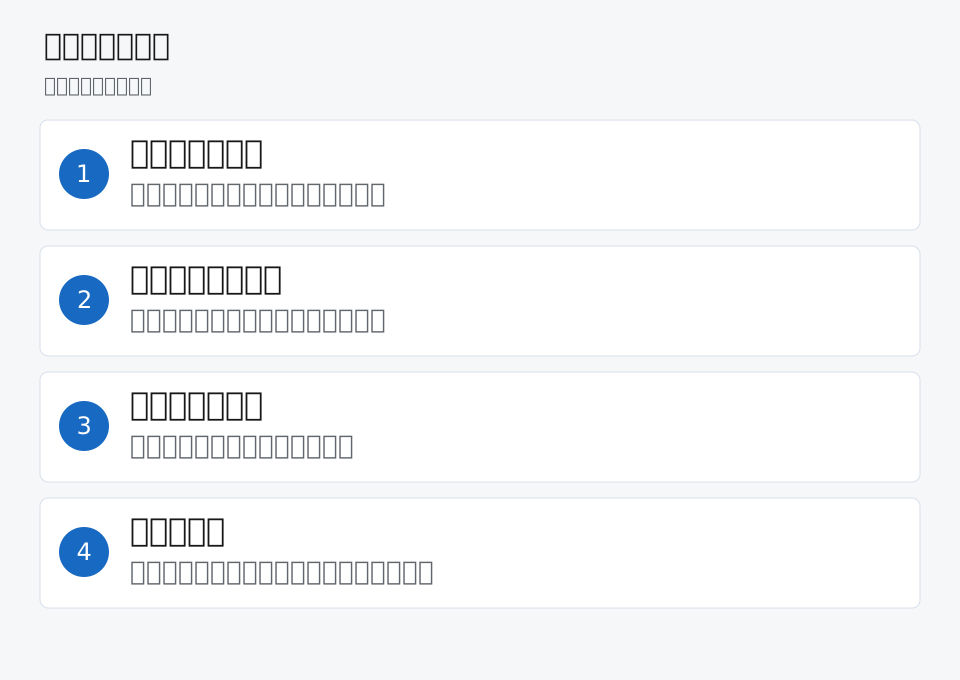
対応する画面と保存されるもの
対象はFANZA・DMMの検索してポスト、FANZA・DMMの投稿予約、MGSの投稿予約の3画面です。予約画面では「作品を選んで予約」の検索フォームで利用します。すべての予約方法や動画取得画面で表示される機能ではありません。
| 区分 | 内容 |
|---|---|
| FANZA・DMMの検索条件 | サイト、キーワード、女優、サービス・フロア、並び順、件数、発売日の範囲など |
| MGSの検索条件 | キーワード、並び順、件数、検索・ランキングの選択、出演者・メーカー・ジャンル、セール条件など |
| 保存しないもの | 投稿設定、予約日時、投稿文、X API認証情報、検索結果 |
FANZAとMGSの条件は分けて保存します。条件を呼び出した後も、投稿先の設定と予約日時はその都度確認してください。
検索条件に名前を付けて保存する
- 対象画面で、普段使うキーワードや絞り込みを入力します。
- 「検索条件を保存・呼び出す」を開きます。
- 「保存名」に、後で選びやすい名前を入力します。
- 「現在の条件を保存」を押します。
- 「検索条件を保存しました。」という表示と、選択欄の保存名を確認します。
保存名は1〜40文字です。同じブラウザ・AfiXアカウント・FANZA/MGSの保存区分ごとに20件まで保持できます。複数の似た名前を増やすより、用途が分かる名前で整理すると使いやすくなります。
呼び出した後に検索する
- 「保存した条件」で使う名前を選びます。
- 「条件を呼び出す」を押します。
- 検索欄に反映されたサイトや絞り込みを確認します。
- 画面の検索ボタンを押し、新しい作品一覧を取得します。
以前の条件にあった項目が現在選べなくなっている場合は、フォームの読み込み完了を待つか、現在の選択肢で設定し直します。エラーが出た状態で、反映できたと判断して次の操作へ進まないようにします。
上書き・削除と保存場所の注意点
内容を変更する場合は、保存した条件を呼び出して検索欄を直し、同じ名前で「現在の条件を保存」を押します。確認画面で「上書きする」を選ぶと、その名前の条件が更新されます。
使わなくなった条件は、選択して「削除」を押し、確認画面で決定します。削除するのは保存した検索条件で、登録済みの予約や投稿設定ではありません。
保存できない場合は、ブラウザの保存制限や空き容量を確認します。読み取りエラーが出た場合は、必要な条件が分かる状態で対処してください。最初からサイトデータを消すと、他の保存済み条件も失われる可能性があります。
ログインして検索・予約画面を開く